
Bien démarrer sur STUDEA
Objectif : vous accompagner au démarrage de votre plateforme STUDEA
1. Accès à la plateforme 
Connexion à la plateforme STUDEA envoi des identifiants création du mot de passe pour les ADMINS
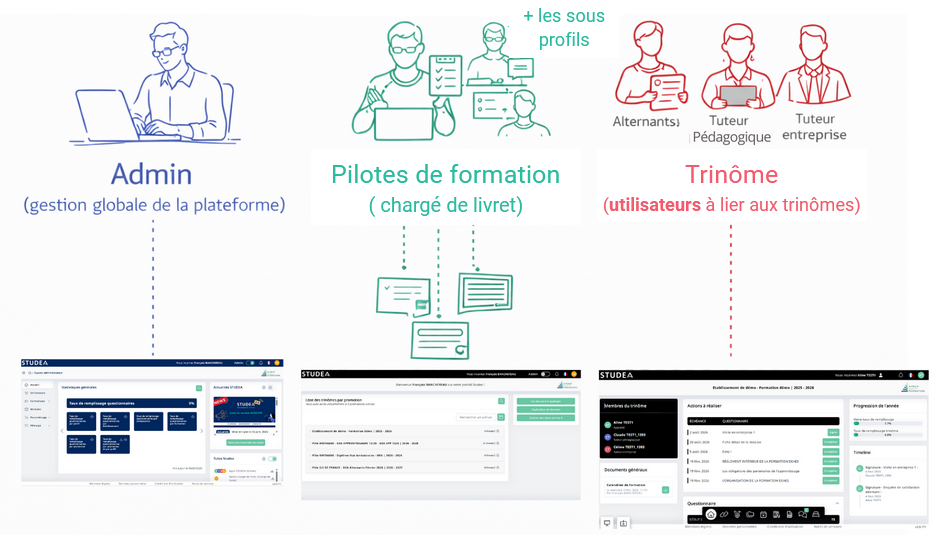
Les différents profils 
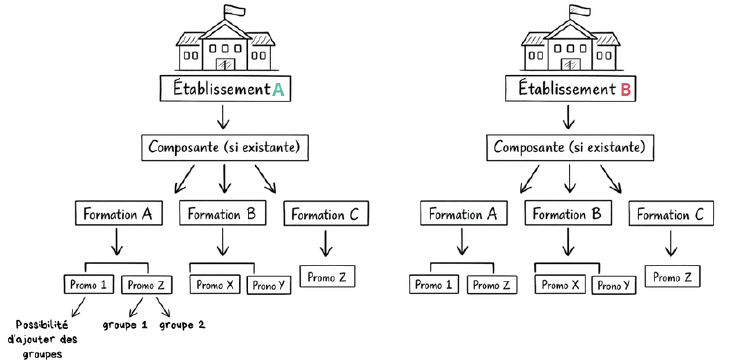
Hiérarchie des formations 
Interface ADMIN
2. Création des éléments de base 
1.Création d’un établissement
2.Création d’une formation (saisir les codes RNCP pour importer les référentiels de compétences)
3.Utilisation d’une formation modèle formation TEST ( base commune à chaque RNCP) à dupliquer
3. Configuration d’une promotion
>>> Créer une ou plusieurs promotions modèles
Ces promotions vous servent de base de paramétrage et peuvent être testées avant duplication sur les promotions actives.
1. Création des questionnaires
2. Paramétrer les grilles d'évaluation dans le module compétences
( vous pouvez également transformer ces compétences en questionnaire à signer qui resteront liées aux compétences).
3. Ajout de documents et de liens utiles
4. Ajouter les éléments de présentation dans habillage
4. Duplication
Duplication vers une promotion active
5. Paramétrage des modules
Activation / désactivation des modules selon les besoins
Ajout du planning
6. Gestion des utilisateurs
Création des sous profils (chargé de livret = les pilotes de formation) Attribution des droits aux pilotes de formation
relier les pilotes de formation à leur promotions
7. Insertion des trinômes
Insertion des trinômes ( apprenti, tuteur pédagogique, tuteur entreprise) sur les promotions
>> Envoi des identifiants aux trinômes.
8. Suivi des promotions via les tableaux de bord
Depuis le tableau de bord de la promotion vous pouvez effectuer le suivi des signatures du livret.
>> Cette liste ne tient pas compte des connexions annexes
Configurer Yparéo (si connexion)
- Paramétrer correctement Yparéo pour les CFA concernés ( groupes inclus et ou exclus)
- Créer et activer la bonne année à synchroniser
- Activer la synchronisation
- Envoyer les identifiants aux utilisateurs une fois les paramétrages finalisés
N'hésitez pas à consulter le guide pour avoir les étapes de configurations pas à pas ou les tutos.