Chapitre 4 – Les trinômes
I- Ajouter des trinômes
Pour l’ajout de trinômes, que ce soit manuellement ou via l’import des trinômes, l’administrateur et le chargé de livret peuvent réaliser cette manipulation.
L’ajout de trinôme s’effectue promotion par promotion.
1 - Ajouter un groupe
Pour rappel, la nomenclature est la suivante :
- Groupe
- Trinômes
- Contrats
Par conséquent le contrat est forcément rattaché à un trinôme qui est lui-même rattaché à un groupe.
Les groupes ont été créés afin de pouvoir différencier les différents types de contrats par exemple.
Dans le cas où un CFA dispose de contrats d’apprentissage et de contrats de professionnalisation, il sera envisageable de créer deux groupes différents afin de rattacher les questionnaires à des groupes précis si nécessaire.
Par défaut, les trinômes sont rattachés au groupe 1. Il sera permis de modifier l’intitulé de ce groupe ainsi que de lui attribuer des dates de début et de fin.
Pour cela, il faudra cliquer sur le bouton « modifier un groupe » : 
Les dates de début et de fin serviront notamment à adapter les dates d’ouverture et de fermeture des questionnaires en fonction de ce groupe. 

2 - Ajouter manuellement un trinôme
Le premier moyen consiste donc à ajouter un trinôme manuellement.
Au préalable, il est nécessaire de créer les utilisateurs dans la rubrique « utilisateurs » afin de pouvoir les retrouver dans la liste des utilisateurs à ajouter.
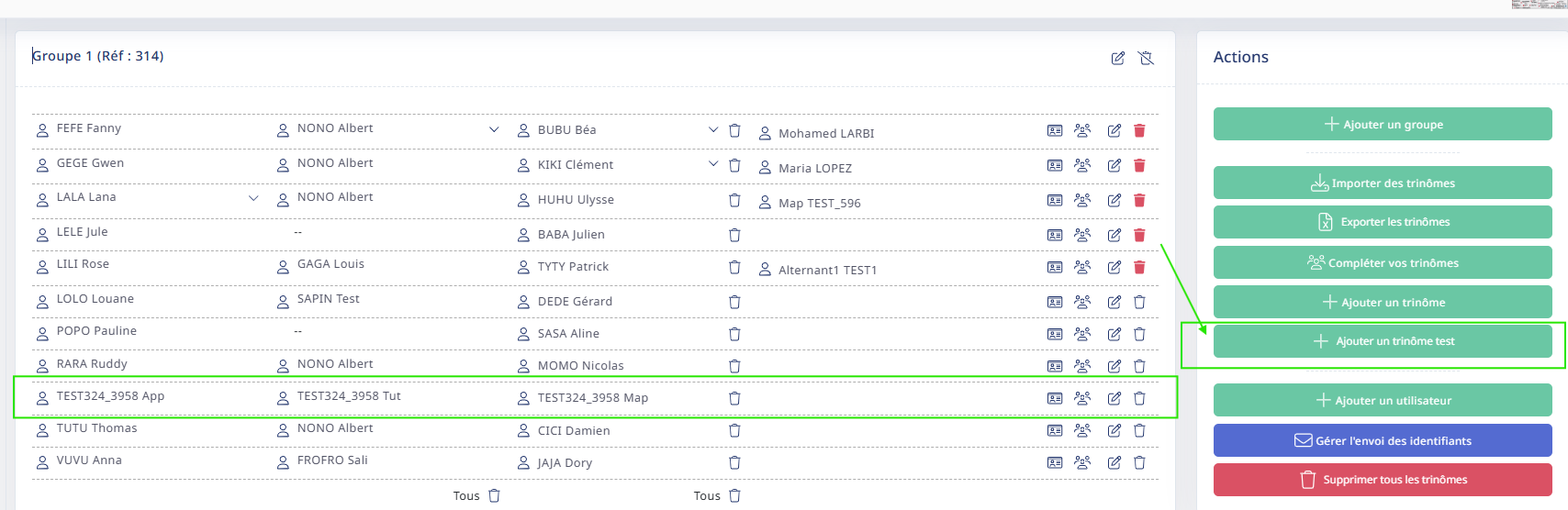
L’étape suivante consiste à ajouter ces utilisateurs en cliquant sur le bouton « Ajouter un trinôme ». Cet onglet est disponible uniquement dans la partie livret en cliquant sur la roue crantée de la promotion concernée. 
Dans l’onglet trinôme : 
Puis dans « ajouter un trinôme » : 
Il faudra donc sélectionner l’apprenti, le tuteur pédagogique et le tuteur entreprise dans la liste déroulante : 
Après avoir enregistré, le trinôme se créé automatiquement : 
3 - Importer des trinômes
Le deuxième moyen consiste à ajouter un trinôme en utilisant le fichier mise à disposition dans l’onglet « importer des trinômes » :

Une nouvelle fenêtre s'affiche dans laquelle se trouve le modèle du fichier d’import des trinômes à télécharger : 
Ici, le fichier permettra de créer les trinômes ainsi que les contrats qui y sont rattachés si besoin. Ce fichier Excel doit respecter le nombre de colonne et ne doit en aucun cas être modifié, supprimé ou déplacé.
A savoir que toutes les colonnes ne doivent pas obligatoirement être remplies :
- A minima, les informations de l’apprenti doivent être renseignées (nom, prénom et adresse mail) puisque le livret d’apprentissage est à destination de ce dernier.
- Si le tuteur entreprise et le tuteur pédagogique n’ont pas encore été désignés, il sera possible de les renseigner via le fichier de mise à jour des trinômes (cf.III- Compléter le trinôme)
- Toutes les colonnes liées aux données de l’entreprise ne sont pas obligatoires à l’import, il est tout de même fortement conseillé d’ajouter l’entreprise.
- Possibilité d’ajouter dans les dernières colonnes les informations des utilisateurs secondaires.
Ce fichier permettra donc deux choses :
- de créer un utilisateur dans le cas où il n’existe pas
- de le retrouver dans la base de données s’il a été créé
Par conséquent, si par exemple dans la formation 1, le tuteur entreprise a été ajouté et qu’il est également tuteur entreprise d’un autre apprenti sur la formation 2, alors le fichier doit contenir les mêmes informations (nom, prénom, adresse mail). Dans le cas contraire, un doublon sera créé.
Lorsque le fichier est rempli, il devra être importé en cliquant sur « Choisissez un fichier », les trinômes seront ainsi importés.

II- Les actions sur le trinôme
1 - Incarner les comptes
On parle d’incarner un utilisateur lorsqu’on souhaite se connecter à la place d’un utilisateur.
Cette fonctionnalité est ajoutée par défaut pour les administrateurs. Elle est considérée comme un droit chargé de livret pour les chargés de livret.
On retrouvera l’icône pour incarner à plusieurs endroits dans la plateforme.
En se plaçant directement sur le trinôme et en cliquant sur l’icône :

En incarnant les comptes à partir de la liste des trinômes : 
En incarnant les comptes à partir de menu utilisateur (seulement pour les admins) : 
2 - Retrouver les informations du contrat
Pour ajouter un contrat ou pour visualiser un contrat, toutes ces actions se réalisent dans l’onglet « Gestion des contrats » au niveau du trinôme :
Ajouter un contrat
Cet ajout ne doit se faire que pour les CFA ou écoles n’ayant pas d’ERP de gestion de contrats. 
On retrouvera deux onglets :
- Les informations du contrat
- Les informations de l’entreprise
Dans les informations du contrat, les éléments suivants pourront être saisis :

2. La fiche entreprise

Il ne sera possible d’ajouter un deuxième contrat qu’à partir du moment où le premier contrat est en rupture et qu’une date soit ajoutée dans le champ « date de rupture ».
III - Modifier le trinôme
1 – Modifier un membre du trinôme
La modification d’un membre du trinôme s’effectue au niveau du bouton « modifier le trinôme » : 
Même contrainte que lors de la création d’un trinôme, l’utilisateur a ajouté doit être créé au préalable dans la liste des utilisateurs.
On le retrouvera par la suite dans la liste déroulante : 
2 - Supprimer le trinôme
En cliquant sur le Picto « poubelle », le trinôme sera supprimé.
Attention, la suppression d’un trinôme entraîne la suppression des questionnaires signés. 
une poubelle rouge indique que des signatures sont effectives sur ce trinôme

A savoir que la suppression du trinôme n'entraîne en revanche pas la suppression de l’utilisateur.
IV- Le cas des ERP
Dans le cas des centres de formation ou des écoles utilisant un ERP, c’est-à-dire un logiciel interne permettant la gestion des contrats, l’import des trinômes et la création manuelle sur Studea ne sera pas possible.
Dans certains ERP, par exemple Ypareo, la synchronisation ne fera redescendre que les apprentis et les tuteurs entreprises. Il sera donc nécessaire de mettre à jour ses trinômes en important manuellement ou via le fichier d’import des trinômes le tuteur pédagogique. (Cf. Mise à jour des trinômes)
V- Compléter le trinôme
1 - Via le fichier de mise à jour
Le bouton « compléter vos trinômes » permet d’ajouter un membre du trinôme manquant, exemple: il manque les tuteurs pédagogiques, grâce à ce fichier que vous allez télécharger, on trouvera toutes les informations déjà saisies, il ne restera plus qu'a compléter le fichier et l importer.

Par conséquent, le fichier Excel ne permet en aucun cas de modifier les informations déjà présents (nom, prénom ou adresse mail). Ce fichier est à télécharger en cliquant ici : 
2 - Manuellement
Même méthode que pour la modification du trinôme. Cf. III-Modifier le trinôme
VI- Rendre inactif un trinôme


VI- Envoyer les identifiants aux trinômes
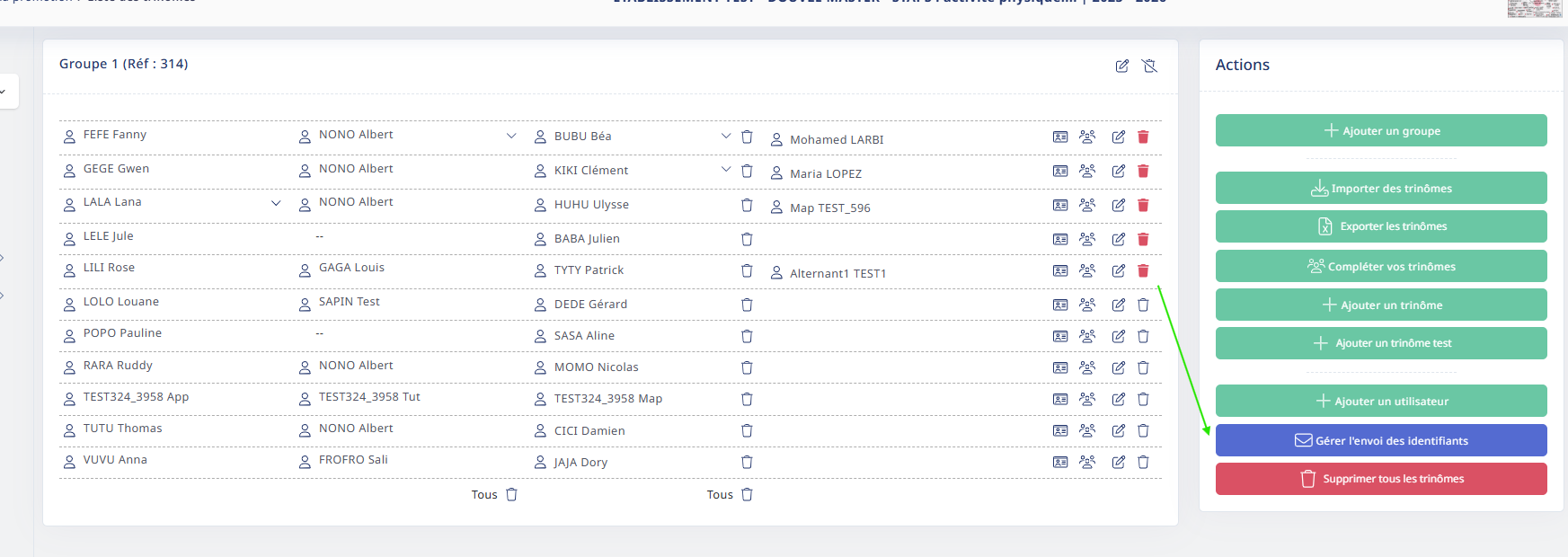
Une fois les trinômes complétés, il vous faudra envoyer le mail de bienvenue avec les identifiants aux utilisateurs pour qu ils puissent se connecter :
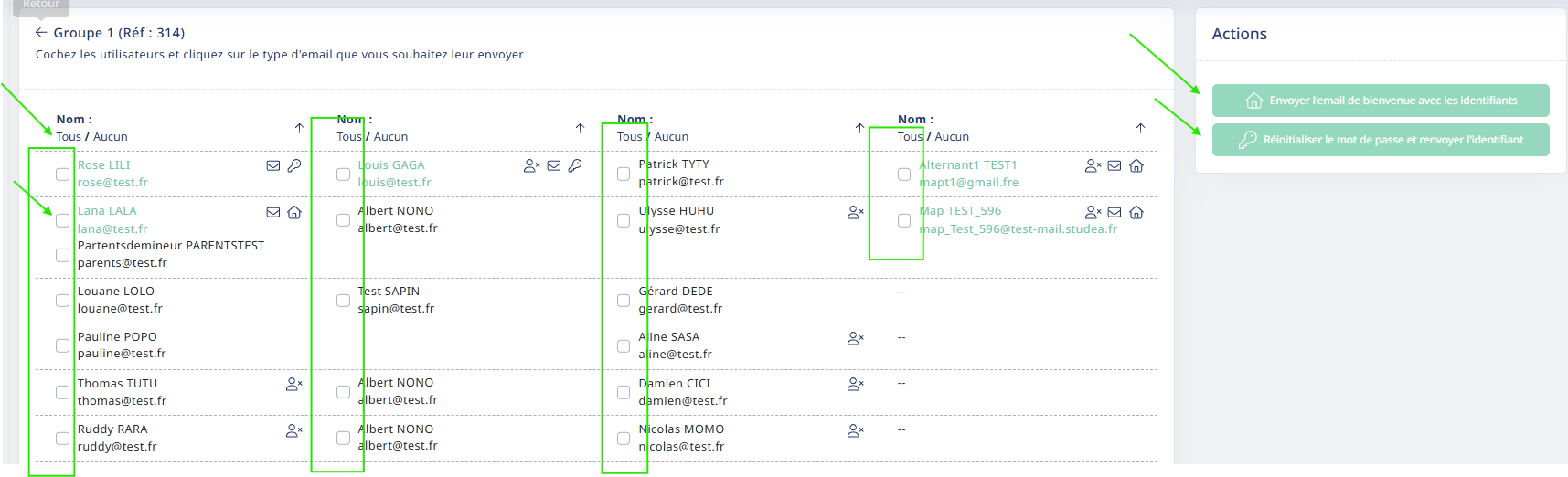
Sous forme de case à cocher comme ici : en sélectionnant tous les utilisateurs ou seulement certains puis avec les boutons actions à droite soit envoyer le mail de bienvenue ou réinitialisation du mot de passe.
une fois envoyé vous retrouverez les icone correspondantes pour savoir quel mail vous avez envoyé
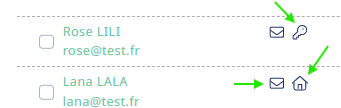 , ainsi qu une nouvelle icone enveloppe, qui nous ouvrira le mail envoyé
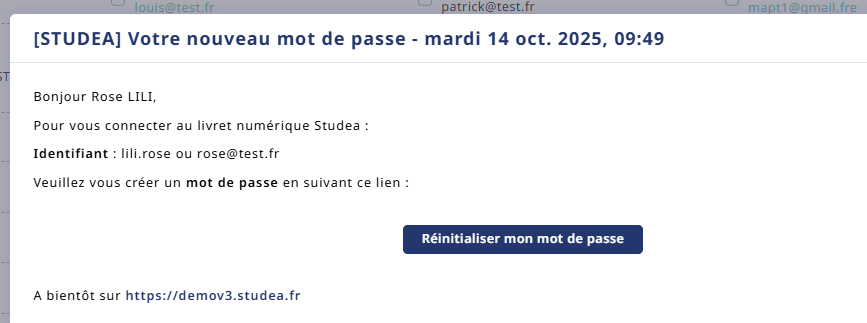
👉 ASTUCES:
- Si l utilisateur ne reçoit pas le mail de STUDEA en raison d'un pare-feu trop rigide, il sera possible de copier coller ce mail directement depuis votre boite mail en prenant bien le lien qui se trouve dans le bouton ( clic droit sur le bouton copier l adresse du lien)
- Il est conseillé d'ajouter un ou plusieurs trinômes TESTS sur toutes vos promotions, vous pouvez ainsi incarner les utilisateurs de ce trinômes test : afin d'effectuer des vérifications sur vos paramétrages des divers modules.