
Chapitre 1- Utilisateurs
I - Différents types de profil
Le profil administrateur est celui qui dispose de tous les accès. Il peut :
- Créer les utilisateurs (Administrateur, chargé de livret, trinôme)
- Créer les formations
- Créer les questionnaires
- Créer les compétences
Le profil chargé de livret est un profil polyvalent. Il peut être à la fois tuteur pédagogique et chargé de livret. Il dispose d’une visibilité sur toutes les formations si l’administrateur lui accorde ces droits.
En outre, il peut en fonction de ses droits :
- Créer un utilisateur
- Créer les questionnaires
- Créer les compétences
- Importer les trinômes
On peut créer autant de sous profils chargé de livret que souhaité dans > configuration des profils ,
Exemple de profil chargé de livret : Gestionnaire assiduité, responsable pédagogique, chargé de relation entreprise.
Le profil utilisateur dispose d’accès très restreint. Il est forcément rattaché à un trinôme.
Il peut par exemple :
- Signer des questionnaires
- Remplir ses compétences
- Envoyer des messages et des documents
1 - Connexion
Cette partie ne concerne que les clients n’utilisant pas la connexion en SSO.
1. Se connecter sur la plateforme
L’utilisateur se connectera via le mail de bienvenue ou le mail de réinitialisation de mot de passe ( Cf. partie modèle)
L’utilisateur pourra ainsi définir son mot de passe. Le mot de passe doit contenir 12 caractères dont une lettre minuscule, une lettre majuscule, un chiffre et un caractère spécial.
En fonction de la configuration que le chargé de livret ou l’administrateur aura définit, l’utilisateur pourra se connecter :
- Via son adresse mail
- Via son identifiant ou mail
Le chargé de livret devra également recevoir son mail de réinitialisation après création de son compte par l’administrateur. Il suivra la même étape que l’utilisateur et aura les mêmes prérequis pour se connecter.
L’administrateur se connectera également sur la même URL avec un compte créé au préalable par un autre administrateur.
2. Réinitialiser son mot de passe
Il existe 3 moyens de réinitialiser son mot de passe ou le mot de passe d’un autre compte.
Moyen 1 : Avant connexion
En cliquant sur « mot de passe oublié ? » dans la page de connexion :

Et en ajoutant son adresse mail dans le champ.
Le message suivant s’affichera sur l’écran d’accueil afin de prévenir l’utilisateur qu’un lien de réinitialisation de mot de passe lui a été envoyé :

Moyen 2 : par l’administrateur
L’administrateur détient les droits lui permettant de réinitialiser le mot de passe d’un utilisateur.
Il pourra, dès lors, envoyer un mail en cliquant dans la partie Admin ⇨ Utilisateurs ⇨ Régénérer et renvoyer les identifiants :

Il disposera d’un bouton lui permettant de vérifier le dernier mail envoyé ainsi que le contenu du mail ici :


Moyen 3 : par le chargé de livret
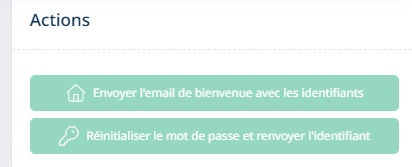
Au même titre que l’administrateur, le chargé de livret a la possibilité d’envoyer un mail de réinitialisation de mot de passe et de vérifier le contenu du dernier mail envoyé en cliquant dans la configuration de la promotion trinômes ⇨ Gérer l’envoi des identifiants :

Le chargé de livret pourra sélectionner les utilisateurs qui recevront soit :
- Le mail de bienvenu qui permet d’expliquer aux utilisateurs le but de la plateforme
- ou le mail de réinitialisation de mot de passe
3. Le cas particulier du formateur
Le formateur est un sous profil chargé de livret avec des droits spécifiques. Le droit nommé « formateur » permet notamment à un chargé de livret de remplir les compétences.
Au même titre qu’un chargé de livret classique, le formateur devra donc suivre les mêmes étapes pour la réinitialisation de son mot de passe. Il pourra réaliser cette manipulation, soit manuellement, soit en demandant à l’administrateur de réinitialiser son mot de passe.
4. Le cas des anti-spams
Dans le cas des entreprises avec une sécurité accrue, les mails en provenance de studea et en direction des adresses mails entreprise pourront ne peut pas être reçu.
Dans ce cas-là, il faut :
- Demander au tuteur entreprise de se rediriger vers son service informatique
- Demander au tuteur entreprise de se connecter avec un ordinateur personnel
- Si le mail n’est pas reçu, le mail de réinitialisation de mot de passe peut être copié et collé pour ainsi être envoyé sur une adresse mail personnelle.
- L’application mobile studea est également une solution
II - Création : Utilisateur
Par l’administrateur
L’administrateur, dans la partie admin, pourra créer des utilisateurs. On appelle utilisateur une personne faisant partie du trinôme. On retrouvera donc sous cette appellation, les apprentis, les tuteurs pédagogiques, les tuteurs entreprise et autres utilisateurs secondaires.
Pour cela, l’administrateur devra se rendre dans la rubrique « Utilisateurs » :

Puis, dans « Ajouter un utilisateur » :

La première étape consiste à ajouter les informations principales.
Les 3 champs obligatoires sont les suivants :
- Nom
- Prénom
- Adresse mail
L’adresse mail est unique et ne peut donc être attribuée qu’à un seul compte.
L’identifiant est généré automatiquement et il servira par défaut d’identifiant.

La deuxième étape consiste à spécifier le type d’utilisateur.
L’administrateur aura la possibilité de créer les 3 types d'utilisateurs. En fonction du type d'utilisateur, l’étape suivante sera différente.
- L’utilisateur :

Il n’y a pas d’étape suivante dans le cas de la création de l’utilisateur. Il faudra le rattacher manuellement ou via le fichier d’import des trinômes cf.Chapitre 4 – Les trinômes).
- Le chargé de livret :

La prochaine étape consistera à rattacher le chargé de livret a un profil ainsi qu’à des formations . Cf.3 - Création : Chargé de livret
- L’administrateur :

Même chose pour la création d’un utilisateur, il n’existe pas d’étape suivante pour la création d’un administrateur.
- Le rendu dans la page des utilisateurs :
On retrouvera dans la liste des utilisateurs les 3 types d’utilisateurs ainsi que les formations rattachées
si c’est un compte utilisateur (dans la colonne formations:)

2. Par le chargé de livret
Si son profil chargé de livret lui permet de créer des utilisateurs, une nouvelle option sera disponible sous l’appellation « Ajouter un utilisateur » dans l’onglet « trinôme » de la promotion concernée :

Les champs sont cependant plus restreints que lors de la création d’un utilisateur par un administrateur.
On retrouve ici les 3 champs : nom, prénom et E-mail
Dans le cas où l’utilisateur existe déjà dans la base de données, un message d’erreur s’affichera.

III - Création : Chargé de livret
La création d’un chargé de livret se réalise via la rubrique « Utilisateur » par un administrateur.
Le profil chargé de livret
Avant la création d’un compte chargé de livret, il est nécessaire de créer le sous profil chargé de livret souhaité, ou utiliser le profil chargé de livret de base mis à disposition sur votre plateforme ( ayant toutes les permissions)
Pour rappel, Il est possible de créer des sous-profil chargés de livret qui pourront être : gestionnaire assiduité, responsable pédagogique ou même chargé de relation entreprise.

La création de ce profil s’effectue
en cliquant sur l’onglet « configuration des profils » :

Puis sur le bouton « Ajouter un profil » :

Vous trouverez ensuite, le ou les profils créés, qu’il sera possible de modifier ou de supprimer en cliquant sur le picto « modifier » ou « supprimer » :
 2. Le rattachement du profil
> La création et le rattachement
Après la création du profil, la création du compte chargé de livret peut être effectuée.
Lors de la création du compte chargé de livret, il sera donc nécessaire de cliquer sur le profil chargé de livret :
Le prochain onglet permettra de rattacher le compte à un profil chargé de livret ainsi qu’à des formations.
Il faudra donc cocher le ou les formations concernées :

Sélectionner le profil souhaité :

Ajouter l’option « appliquer le profil sélectionné » :

Le compte chargé de livret sera ainsi créé :

En cliquant sur le bouton « modifier », il sera possible de revenir sur la configuration et modifier le profil ou les formations rattachées :

A savoir que des profils différents peuvent être attribués à un même utilisateur.
Exemple : Imane ZERDAG, chargé de livret avec un profil nommé « Administrateur » sur une formation A mais avec un profil nommé « gestionnaire assiduité » sur une formation B.
> Les formations
A partir de la liste des formations, un administrateur pourra voir la liste des chargés de livret qui y sont rattachées.
Admin ⇨ Formations ⇨Les formations ⇨ cliquer sur les dates des Promotions ⇨ onglet « chargés de livret »

IV - Création : Utilisateurs secondaires
En plus des membres du trinôme (apprenti, tuteur pédagogique, tuteur entreprise), il est possible d’ajouter des utilisateurs secondaires dans la plateforme.
Ces utilisateurs secondaires sont les suivants :
- Responsable légal (parents 1 ou 2 )
- Tuteur pédagogique secondaire
- Tuteur entreprise secondaire
- Gestionnaire entreprise
Cette partie ne concerne que l’ajout manuel. Il faudra donc nécessairement créer l’utilisateur avant de procéder aux étapes suivantes.
Pour le rattachement via le fichier d’import des trinômes 🡺 Cf. 3 - Importer des trinômes
Le responsable légal
Pour rattacher un responsable légal à une trinôme, il faudra dans un premier temps cliquer sur l’icône « ajouter un membre au trinôme » :

Puis ajouter les champs suivants :

Le type d’utilisateur 🡺 Responsable légal
L’utilisateur 🡺 l’utilisateur a ajouté en tant que responsable légal
Nom du type d’utilisateur 🡺 le nom qui figurera dans studea
2. Tuteur pédagogique secondaire
Même système que pour les responsables légaux, la manipulation se réalise au même endroit :
ici aussi, le modèle est le même, à la différence que le type d’utilisateur est le tuteur :

3. Tuteur entreprise secondaire
Contrairement aux autres utilisateurs secondaires, les tuteurs entreprises sont reliés à un contrat. Par conséquent, l’ajout d’un utilisateur entreprise secondaire se fera donc au niveau du contrat :

Dans l’onglet « informations contrat » puis le champs « Maître d’apprentissage secondaire » :
4. Gestionnaire entreprise
Même procédure que pour le maître d’apprentissage secondaire, le gestionnaire entreprise devra être ajouté dans le contrat :
5. Le rendu
On retrouvera dans la liste des trinômes tous les trinômes secondaires :

Les utilisateurs auront également la possibilité de vérifier les utilisateurs secondaires en passant la souris sur les différents picots.
On retrouvera dans cette infobulle, le nom de l’utilisateur secondaire ainsi que le nom du profil.

V- Le cas spécifique : ERP
Dans le cas des centres de formation ou des écoles utilisant un ERP, c’est-à-dire un logiciel interne permettant la gestion des contrats, l’import des trinômes et la création manuelle sur Studea ne sera pas possible.
La synchronisation entre un ERP et Studea se fait à sens unique. Les membres du trinôme sont ainsi créés dans le logiciel et redescendent sur Studea après la synchronisation toutes les 24h.