
Chapitre 6 – Les compétences
Les étapes de configuration sont les suivantes :
- 1.Configuration du module
- 2.Création / import des compétences : bibliothèque des compétences à utiliser
- 3.Création des périodes, et liaison avec les compétences
Il existe deux moyens d’évaluer un apprenti.
- A : via le module des compétences. Les utilisateurs pourront remplir les compétences sur diverses périodes et visualiser une progression sur l ‘année.
- B : via le module des questionnaires. Les utilisateurs devront ainsi remplir un questionnaire classique reprenant les compétences ( liaison entre le module des compétences et celui des questionnaires). La rubrique des compétences sera automatiquement remplie. Il sera également possible de créer plusieurs questionnaires à partir du même référentiel de compétence.
I - La configuration
La première étape consiste à configurer le module.

Cette configuration doit se réaliser promotion par promotion. Un paramétrage configurer coté ADMIN pourra être fait et récupéré sur chaque promotion. ( Voir chapitre 3 > les modules > compétences)
Le paramétrage est également duplicable sur d’autres promotions via l'action duplication.
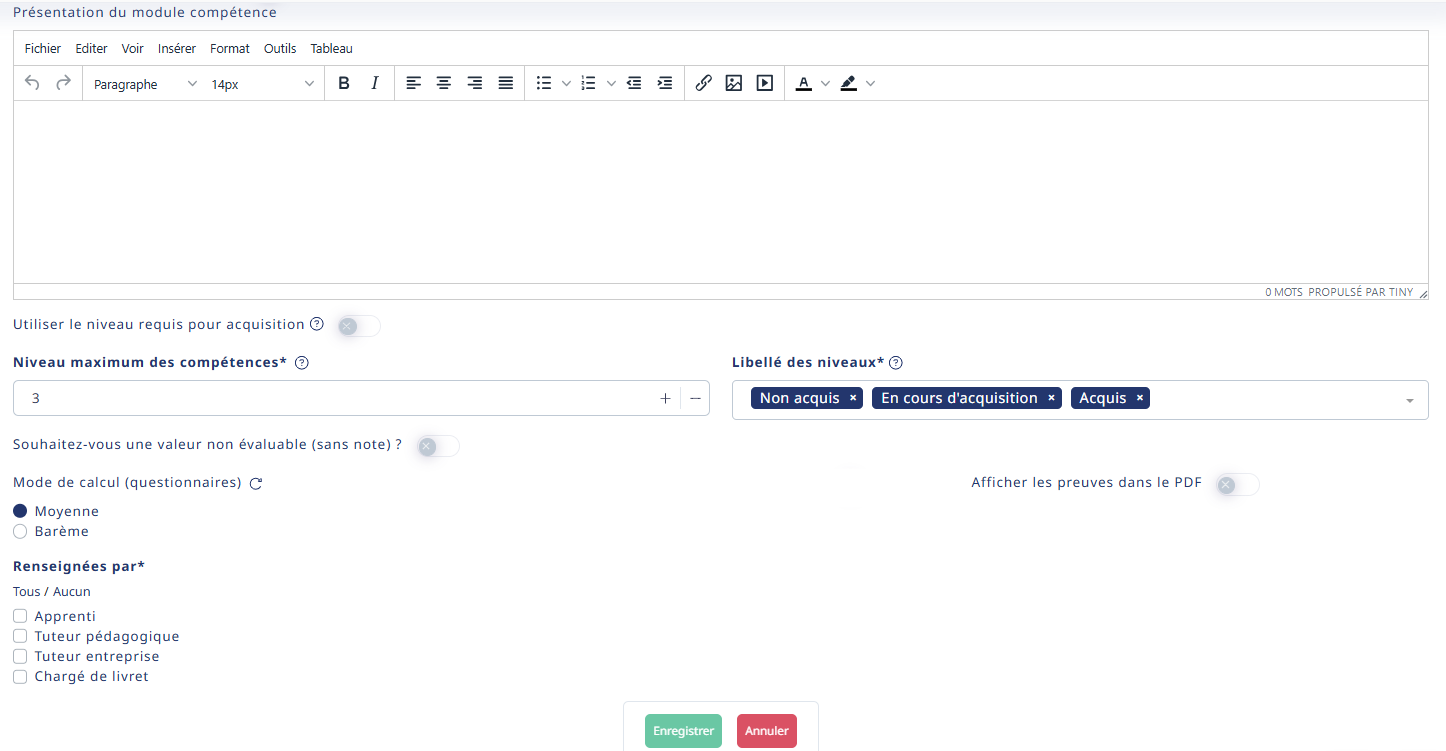
- La présentation du module
Au même titre que les questionnaires, la présentation est en en-tête du questionnaire.
- Utiliser le niveau requis pour acquisition
Si les libellés sont les suivants : Non acquis, en cours d’acquisition, Acquis, Expert, il sera possible de définir un des libellés comme niveau requis pour acquisition. Les libellés sont modifiables.
A ce niveau de la configuration, il ne sera possible que de définir si oui ou non on utilisera le niveau requis. Savoir lequel des libellés est requis est une configuration à réaliser par compétence.
- Niveau maximum des compétences
Cela représente le niveau maximum des libellés. S’il y a 3 libellés alors le niveau maximum est de 3.
Exemple : Non Acquis, En cours d’acquisition, Acquis = 3
- Libellés des niveaux
Les libellés des niveaux sont personnalisables. Ce sont les libellés sur lesquels l’apprenti sera évalué.
- Valeur non évaluable
Dans le cas où l’apprenti n’est pas évalué sur une compétence, il sera nécessaire de définir la valeur non évaluable. Cette étape ne concerne que les questionnaires notés qui ont été créés à partir des compétences. Cela signifie que dans le questionnaire, la colonne avec le libellé « Non Évaluable » disposera ou non d’une notation en fonction du paramétrage.
- Libellé de la valeur non évaluable
Ici aussi, ce paramètre ne concerne que les questionnaires. C’est à ce niveau-là qu’il faudra définir le libellé de cette valeur non évaluable.
- Mode de calcul
Dans le cas où deux questionnaires ont été créés à partir du même référentiel de compétence, il sera possible de définir si on souhaite avoir la note maximum des deux questionnaires ou alors la moyenne des deux notes.
- Afficher les preuves dans le PDF
Dans chaque compétence, Il sera possible de déposer les preuves ( documents) reliées au compétences.
- Renseigné par
Étape très importante permettant de définir qui doit remplir les compétences.
- Bilan final
Le bilan final est facultatif et permet seulement de faire un filtre spécifique à un profil dans les exports.
II – Gestion des référentiels de compétences
Cette étape permet d’avoir une bibliothèque de toutes les compétences à utiliser.

3 façons de créer des compétences pour constituer la bibliothèque:
1- Importer des compétences via un fichier d’import:
créer un nouveau référentiel avec le “+”, et le nommer

cliquer sur importer des compétences

Télécharger le “modèle” puis le remplir, ensuite sélectionner le titre du référentiel vide que vous avez créé, et importer votre fichier modèle rempli puis enregistrer.
2- Importer le référentiel France compétence
( nécessite l' ajout du titre RNCP sur le paramétrage de la formation côté > admin> liste des formations > crayon en bout de ligne pour modifier une formation > champ titre RNCP)
De retour dans le module des compétences cliquer sur “Importer le référentiel France compétences”

Confirmer l’import : 
Les compétences sont reprises en fonction du titre RNCP de France Compétences, ce qui signifie qu’il est possible qu'aucun questionnaires n’apparaissent. Dans ce cas, l’administrateur de la plateforme doit contacter le support afin de demander d’actualiser le fichier en provenance de France compétences.
On retrouvera les compétences directement :
Il sera ainsi possible de modifier, supprimer, ajouter, dupliquer des blocs et des compétences.

3. Ajout manuel d’une catégorie puis d' une compétence
Tous les référentiels de cette bibliothèques sont
modifiables, vous trouverez également les options:
dupliquer et supprimer.
Le plus “+” permet d’ajouter autant de référentiel que souhaité

a- Ajouter une catégorie
La 1ére étape consiste à ajouter une catégorie en cliquant sur « ajouter une catégorie » : 

La catégorie sert à structurer les compétences, celle-ci doit être rattachée à un référentiel.
Attention, la suppression d’une catégorie mène à la suppression de tout ce qui lui est rattaché, cela comprend les questionnaires, les questions et même les signatures.
b-Ajouter une compétence
La 2éme étape consiste à ajouter une compétence.


- La catégorie mère
Le questionnaire doit être relié à une des compétences créées au préalable.
- Nom
Le nom de la compétence sur laquelle l’alternant sera évalué.
- Info bulle
Paramétrage non obligatoire permettant d’ajouter des informations supplémentaires pour aider les utilisateurs.
- Niveau requis
Si oui dans la configuration générale, c’est à ce niveau que l’on spécifie le libellé concerné.
- Type de compétence
Informations supplémentaires non visibles aux utilisateurs.
Exemple de type : savoir-faire, savoir être, savoir
- Joindre un justificatif
L’apprenti peut ajouter un justificatif afin de confirmer qu’il a bien acquis la compétence ( preuve).
III - La création des périodes
Lorsque le paramétrage est fait, que la bibliothèque des référentiels est complète, il faut relier une ou plusieurs périodes à un référentiel.
La plateforme permet de créer plusieurs périodes en fonction du nombre de semestre / trimestre ou dans le cas où des groupes / apprentis ont des spécificités et ne sont pas évalués de la même manière.
Ajouter une période “+” :

Nommer la période, définir les dates d’ouverture et de fermeture de cette période :
définir si celle-ci est accessible à tous ou bien seulement à 1 groupe ou à certain trinômes
( par défaut si rien n' est coché cette période sera accessible à tous les trinômes.)

Il sera possible de modifier les informations de la période ici :

Il faut ensuite relier le référentiel à cette période : 
En sélectionnant l’un des référentiel de la bibliothèque: 
Puis les compétences souhaitées et enregistrer :

IV - Générer un questionnaire à partir des compétences
Il est possible de transformer des compétences en questionnaire afin d’avoir plus de souplesse sur le rendu souhaité ( ajout de question, ajout de commentaire, souplesse de notation,..)
bouton : « générer un questionnaire à partir des compétences » :

En cliquant sur le bouton, il sera possible de configurer comme sur un questionnaire ; 
Les éléments suivants sont automatiquement repris de la configuration du module au niveau des compétences :
- Les droits
- Les dates d’échéances
Le questionnaire sera ainsi créé et prêt à être enregistré : 
Il sera possible de le personnaliser en supprimant certains groupes de question ou même d’ajouter d’autres questions.
Il sera également possible de modifier la notation.
V – Le rendu
1-Le rendu dans le module compétence
Les utilisateurs pourront saisir les compétences dans leur espace.
Au niveau de la période, l’infobulle et le sablier permettent de savoir si les compétences peuvent être saisis :

La saisie se réalise ici : 
et s’enregistre à droite : 
2-Le rendu dans le module questionnaires
Dans le cas où les compétences sont transformées en questionnaire, il faudra compléter les questionnaires, ce qui alimente automatiquement les niveaux dans les compétences : 
Les compétences reliées à ce questionnaire seront pré-saisies dans la rubrique des compétences ( et ne pourront pas être saisie manuellement) : 
Une notification s'affiche pour nous indiquer que la saisie manuelle n'est pas possible.

Pour les compétences reliées à un questionnaire, ce message s'affiche. Il sera tout de même possible d’avoir dans ce même référentiel des compétences reliées à un questionnaire et des compétences à saisir directement dans le module des compétences.