
Chapitre 2 – Les Formations
Avant d’ajouter des formations il est important de comprendre la structure des données.
Sur Studea, la structure est la suivante :
- Etablissement / Organisme / Institution
- Composante (facultatif)
- Formation
- Promotion
- Utilisateur
- Groupes
- Trinôme
- Contrat
Le niveau le plus haut est donc l’organisme de formation ou l’institution et le niveau le plus bas est le contrat.
I - Ajouter des formations
Seul un administrateur a la possibilité d’ajouter des formations. Pour cela, il aura deux moyens de réaliser cette manipulation :
- Soit manuellement
- Soit via l’import des formations
Cette manipulation doit se réaliser dans la partie « Admin », rubrique « Formations », puis « les formations »
1 - Ajouter manuellement des formations
Il faut préalablement ajouter un établissement > formations > établissement > ajouter un établissement : pour ensuite créer une formation et le lui rattacher.
On peut voir ici 2 composantes dans l' établissement FERRY : Ferry A et Ferry B

Dans formations > Formations : on retrouve les boutons d’action, le bouton « créer une formation » permet de créer une formation manuellement : 
Une fenêtre permettant d’ajouter les informations de la formation s’affichera : 
Les éléments obligatoires sont les suivants :
- Etablissement
- Nom de la formation
- Durée du cycle de formation
- Année
> les établissements et composantes ainsi que les niveaux de formation ( facultatif), les types de contrats ( facultatifs) sont à ajouter dans le menu formations.
2 - Importer des formations
L’import des formations se réalise au même endroit que la création manuelle des formations.
Au niveau des boutons d’action, il faudra sélectionner « importer » : 
La première étape consiste à télécharger le modèle : 
Dans ce fichier, les éléments obligatoires sont les mêmes que lors de la création manuelle.
On retrouvera donc :
- NOM_ORGANISME
- NOM_COMPOSANTE (facultatif)
- NOM_FORMATION
- DUREE_MOIS_FORMATION
- ANNEE_DEBUT_PROMOTION
- CODE_RNCP
La deuxième étape consiste à ajouter le fichier enregistré dans le champ « importer un fichier Excel » et à enregistrer.
Les formations seront ainsi automatiquement créées.
👉 ASTUCES
Dans les boutons d'action de droite on trouve " Créer une formation test", ce bouton est une bonne pratique et permet de générer une formation avec une promotion TEST dans un établissement TEST, avec un trinôme TEST que vous pouvez renommer comme modèle afin d'effectuer des paramétrages et des questionnaires qui pourront par la suite être dupliqués sur d'autres promotions.
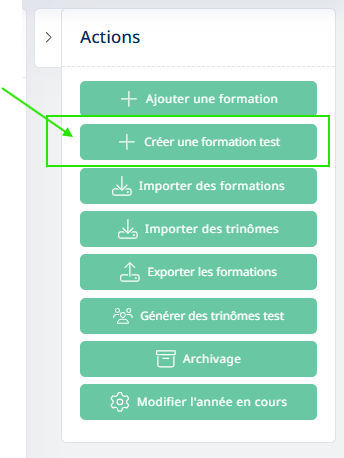

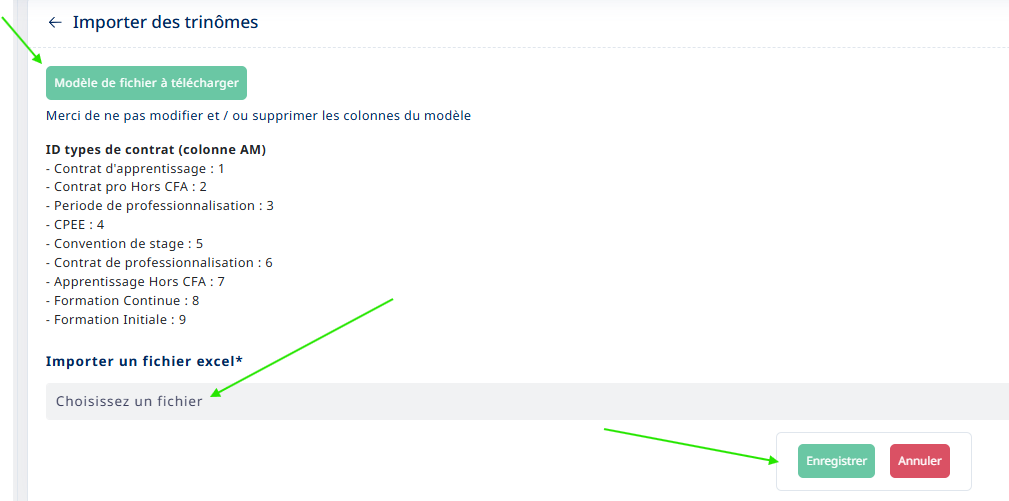
Le bouton Importer des trinômes permet un import des trinômes en masse, ( sans passer formations par formations): pour ce faire il faudra procéder à un export des formations via le bouton "exporter les formations" afin de récupérer l 'identifiants de chaque promotion dans la colonne "ID Promo":

Ensuite dans importer les trinômes, télécharger le modèle de fichier, ne pas changer l ordre des colonnes
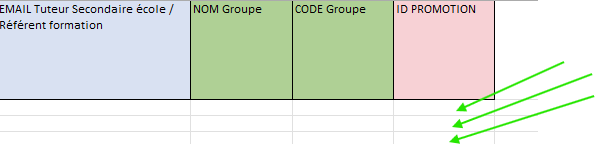
Remplir le tableau, sur chaque ligne sur la dernière colonne on retrouve l' ID promotion, vous pourrez faire correspondre le bon identifiant de promotion de chaque alternant.
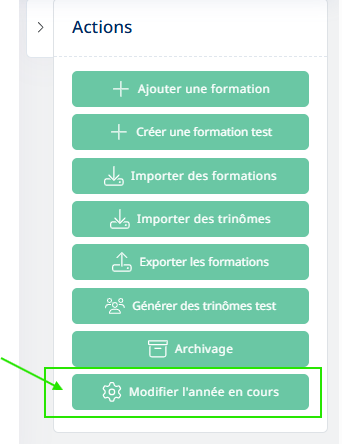
Le bouton année en cours permet d'indiquer une année en cours pour toutes les formations pluriannuelles en une fois.
II- Le cas spécial : ERP
Dans le cas des centres de formation ou des écoles utilisant un ERP, c’est-à-dire un logiciel interne permettant la gestion des contrats, l’import des formations et la création manuelle sur Studea ne sera pas possible.
La synchronisation entre un ERP et Studea se fait à sens unique. Cela signifie que les formations redescendent automatiquement de ce logiciel vers Studea. Il n’y a donc pas besoin de les créer manuellement.
III- Archiver les formations
1 - Archiver
Il existe deux types d’archivage : l’archivage des formations et l’archivage des promotions.
La formation peut-être archivée en cliquant sur le bouton « modifier » : 
Puis, activer le champs « formation archivée » :
L’archivage de la promotion se réalise directement en cliquant sur la promotion concernée : 
Puis ici aussi en cochant la case « Promotion archivée » : 
ou en utilisant le bouton archivage dans les actions permettant un archivage en masse.

2- Retrouver les formations archivées
La liste des formations dans la rubrique « les formations » ne comporte que les formations actives.
Pour retrouver ses formations archivées, il faudra cliquer sur le bouton « moteur de recherche » : 
Puis sur tous ou oui :

Les formations archivées seront de couleur rouge : 
3 – Le rendu
Dans la partie « chargé de livret », on retrouvera donc la liste entière des formations qui ont été créés 
Les formations archivées seront visibles ici :
